

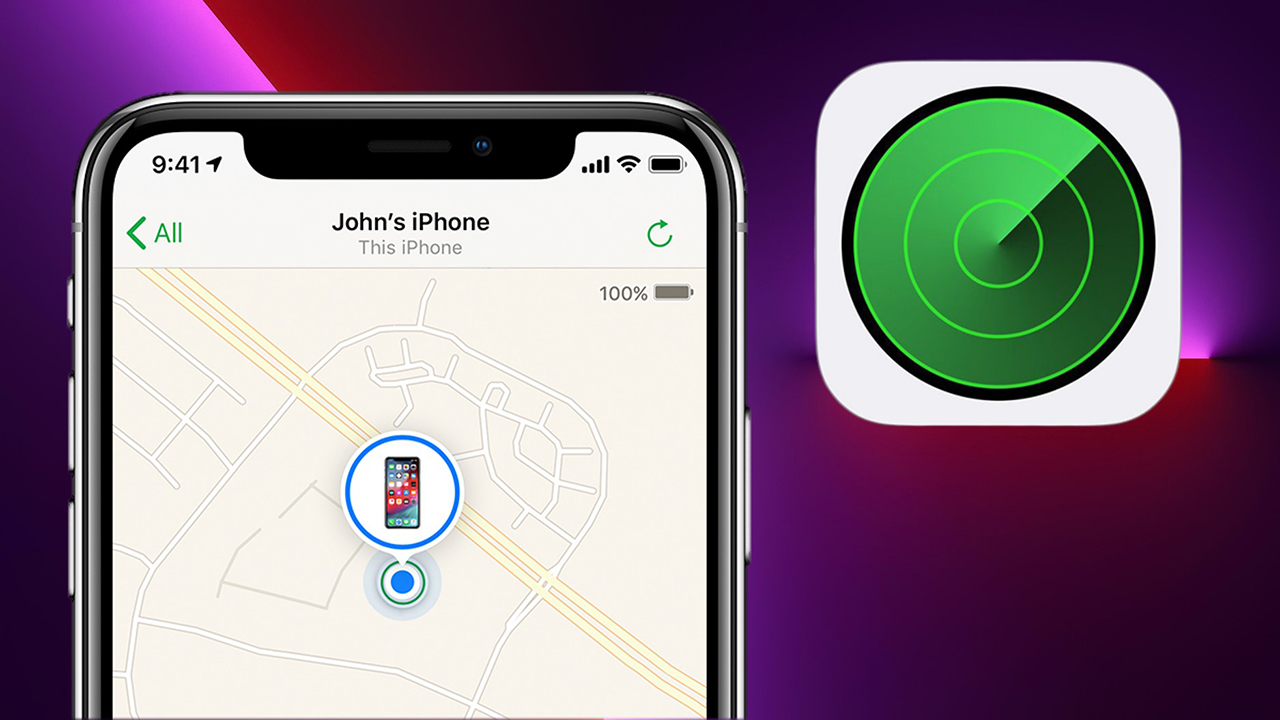
Cách Tìm iPhone Bị Mất Bằng iCloud thật sự đơn giản: chỉ cần đăng nhập vào iCloud.com, chọn “Find iPhone”, sau đó chọn thiết bị bị mất để xem vị trí trên bản đồ. Từ giao diện này, bạn có thể phát âm thanh để tìm máy nếu đang ở gần, bật chế độ mất (Lost Mode) hoặc xóa thiết bị từ xa để bảo vệ dữ liệu.
Tôi từng trải qua cảm giác hoảng loạn khi đánh rơi iPhone lúc 10 giờ đêm trên taxi. Nhờ đã bật sẵn Find My iPhone và áp dụng cách tìm iPhone bị mất bằng iCloud, tôi định vị được thiết bị chỉ sau 15 phút. Khoảnh khắc thấy vị trí hiện lên trên bản đồ thật sự như được cứu khỏi cơn ác mộng mất toàn bộ dữ liệu cá nhân.
Nếu bạn đang trong tình huống tương tự, hãy bình tĩnh. Với vài bước đơn giản, Cách Tìm iPhone Bị Mất Bằng iCloud có thể giúp bạn không chỉ định vị mà còn bảo vệ toàn bộ tài sản kỹ thuật số trên điện thoại của mình.
Find My iPhone là gì? Cách Hoạt Động & Lợi Ích Khi Mất Máy
Find My iPhone là công cụ miễn phí của Apple giúp bạn định vị, khóa hoặc xóa dữ liệu iPhone bị mất từ xa thông qua iCloud. Tính năng này sử dụng GPS và kết nối internet để hiển thị vị trí thiết bị trên bản đồ – ngay cả khi bạn không còn giữ máy trong tay.
Tôi từng kích hoạt Find My iPhone ngay khi vừa mua máy mới, và đến một lần sơ suất để quên điện thoại ở quán cà phê, chính nhờ công cụ này tôi đã định vị lại thành công và khôi phục được máy chỉ trong 20 phút.
Dù bạn có tìm lại được máy hay không, công cụ này cũng giúp bảo vệ quyền riêng tư, khóa thiết bị hoặc xóa toàn bộ dữ liệu để tránh rơi vào tay kẻ xấu. Đây là tính năng mà bất kỳ người dùng iPhone nào cũng nên bật ngay từ đầu.
Cách Bật Find My iPhone Để Bảo Mật Và Dễ Dàng Định Vị Máy Mất
Nếu bạn muốn sử dụng tính năng Find My iPhone để tìm iPhone bị mất bằng iCloud, điều đầu tiên là phải đảm bảo máy đã bật tính năng này từ trước. Tôi từng chủ quan không bật, và khi mất máy, tôi gần như không thể làm gì ngoài việc báo công an. Từ lần đó, đây là thao tác đầu tiên tôi làm mỗi khi dùng iPhone mới.
Dưới đây là cách bật Find My iPhone chỉ trong 1 phút:
Bước 1: Mở Cài đặt (Settings) > nhấn vào tên tài khoản Apple ID ở đầu trang.
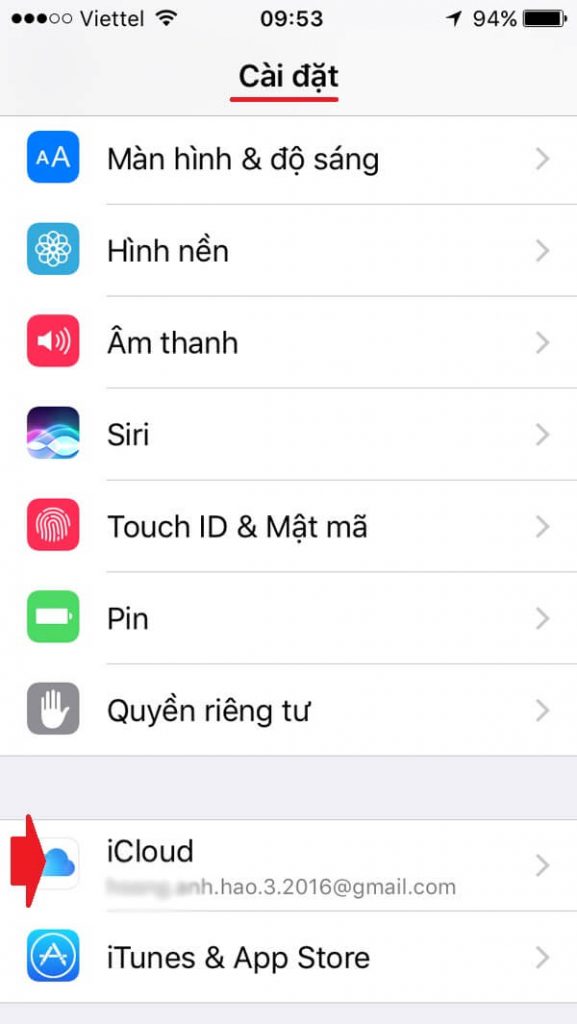
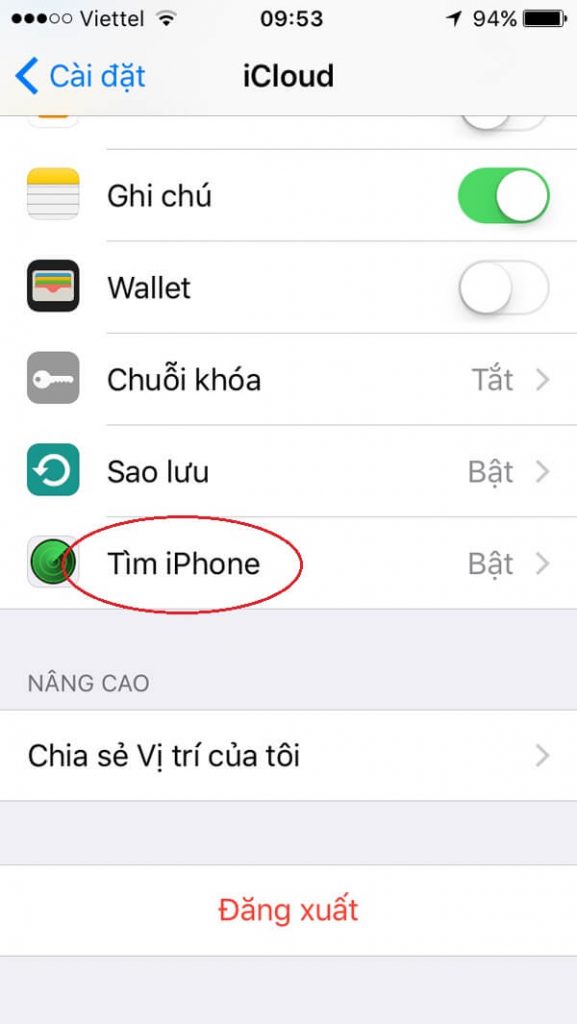
Bước 2: Chọn iCloud > kéo xuống chọn Tìm iPhone (Find My iPhone).
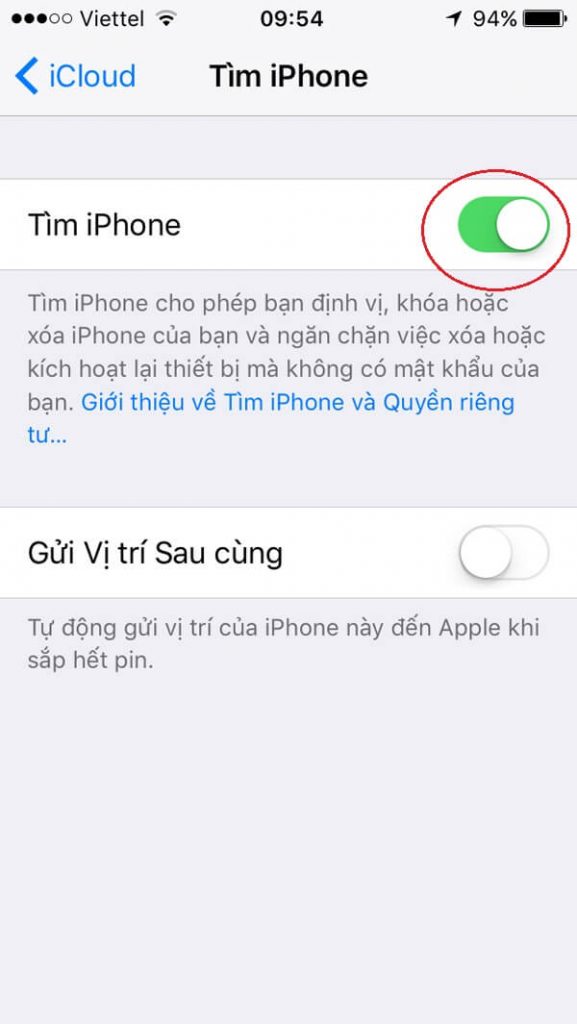
Sau khi hoàn tất, thiết bị của bạn sẽ được định vị bất cứ lúc nào qua iCloud – kể cả khi bị mất, tắt tiếng, hoặc ngoại tuyến trong thời gian ngắn.
Cách Tìm iPhone Bị Mất Bằng iCloud – Hướng Dẫn Từng Bước Dành Cho Người Mới
Bạn đang hoảng loạn vì mất iPhone? Chỉ cần đăng nhập iCloud, bạn có thể xác định vị trí, khóa máy từ xa hoặc xóa toàn bộ dữ liệu để bảo mật ngay lập tức.
Tôi từng làm rơi iPhone tại sân bay Tân Sơn Nhất, nhưng nhờ bật sẵn Find My iPhone, tôi đã định vị được và gửi tin nhắn nhờ bảo vệ giữ hộ máy. Chỉ mất 20 phút – nhưng nếu không bật tính năng này, tôi đã mất sạch dữ liệu.
Dưới đây là cách tôi đã làm – từng bước cực dễ áp dụng, dù bạn chưa từng dùng qua iCloud:
Bước 1: Truy cập iCloud.com, đăng nhập bằng Apple ID đang dùng trên iPhone bị mất
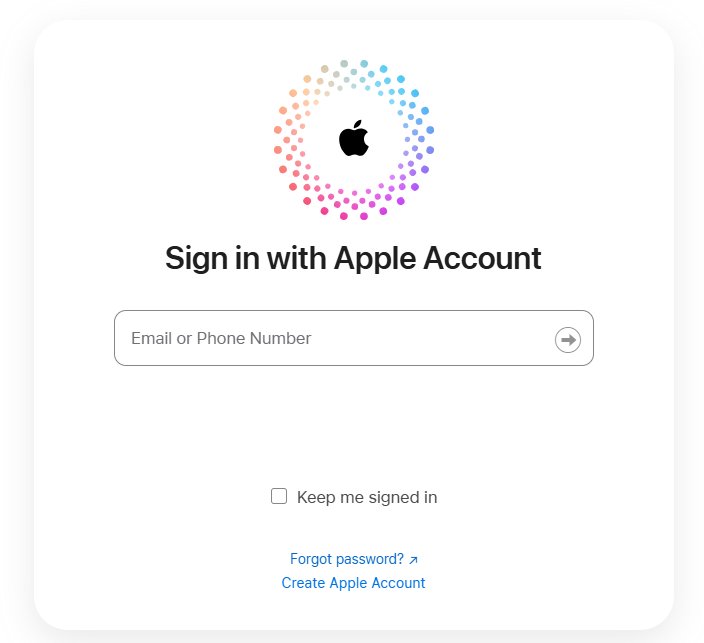
Bước 2: Chọn tìm iPhone(Find my iphone) từ bảng điều khiển
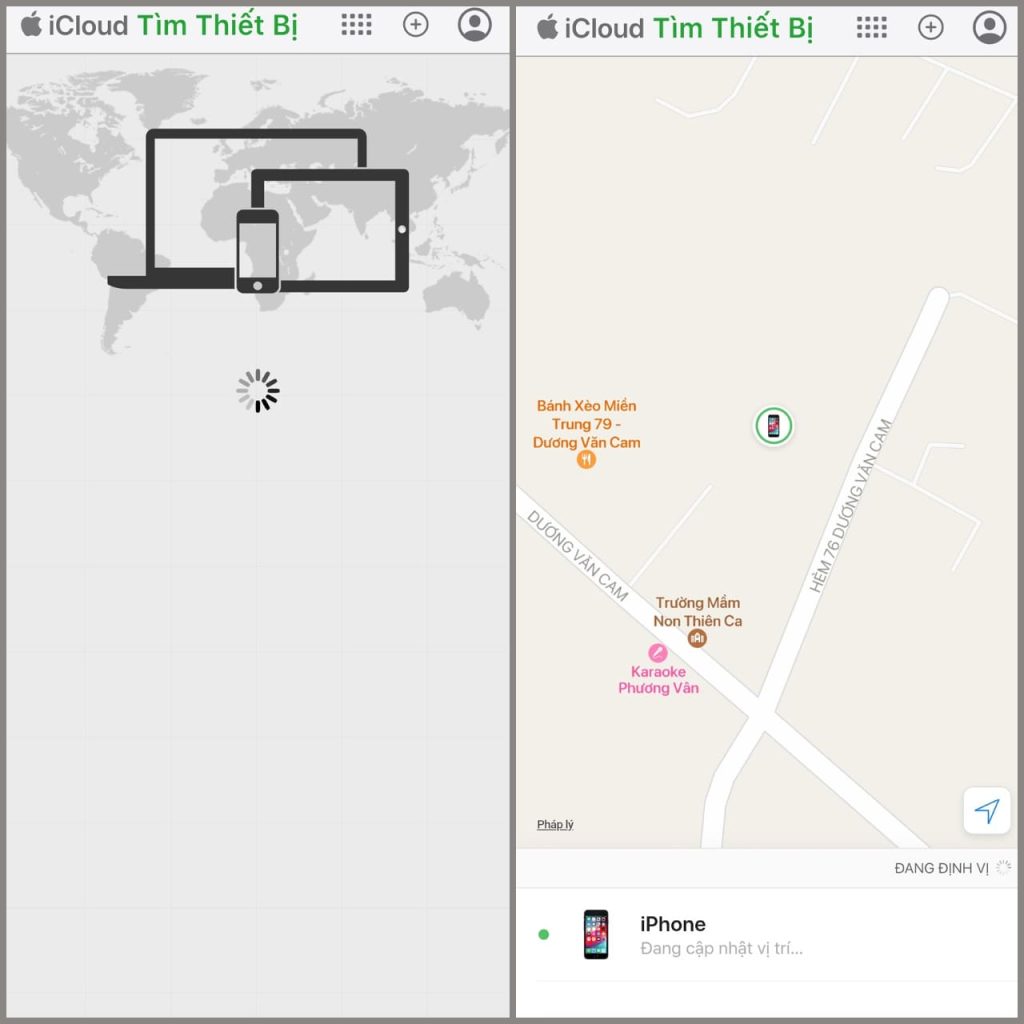
Bước 3: Bản đồ sẽ hiển thị vị trí các thiết bị – chọn iPhone bị mất từ mục Tất cả thiết bị
Bước 4: Nhấn vào biểu tượng thiết bị, chọn (i) để mở các tùy chọn
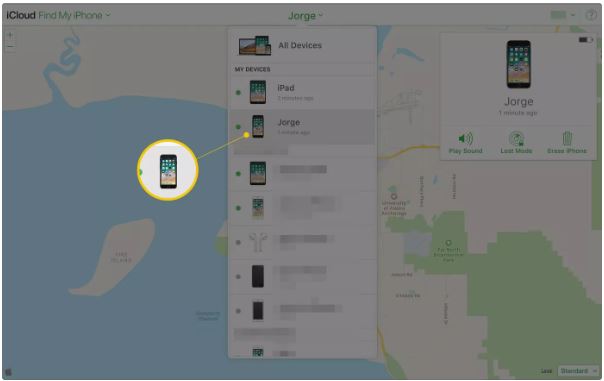
Bước 5: Phát âm thanh để xác định máy nếu đang ở gần
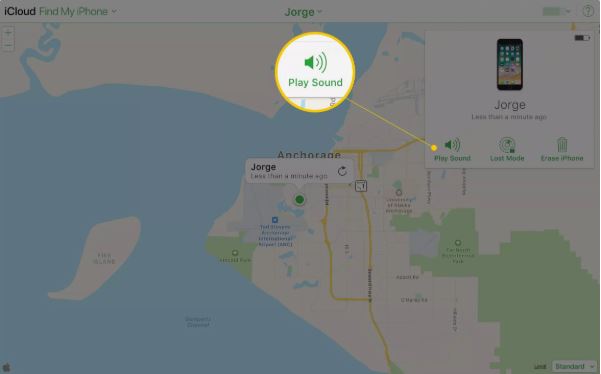
Bước 6: Bật chế độ mất (Lost Mode) để khóa máy, hiển thị tin nhắn & số liên hệ
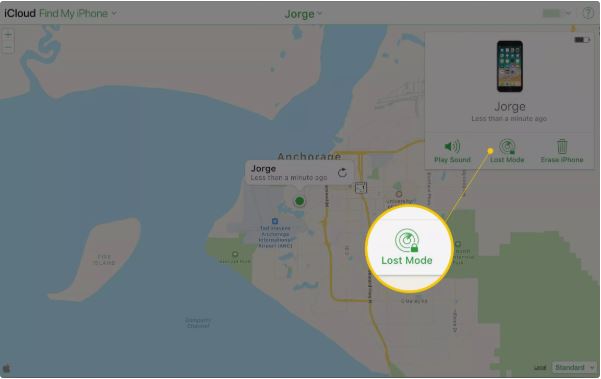
Lưu ý: trong bước này các bạn có thể sử dụng Chế độ mất để viết tin nhắn hiển thị trên màn hình thiết bị. Ví dụ: nhập số điện thoại để người có thiết bị có thể liên lạc với bạn.
Bước 7: Nếu không còn hy vọng tìm lại, chọn Xóa iPhone để bảo vệ dữ liệu
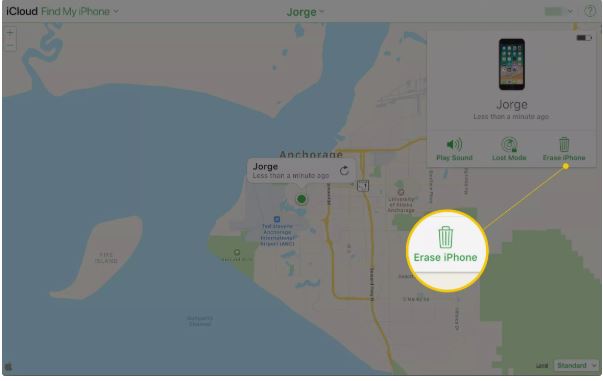
Bước 8: Nhấn cập nhật vị trí nếu bạn thấy thiết bị đang di chuyển (mũi tên tròn)
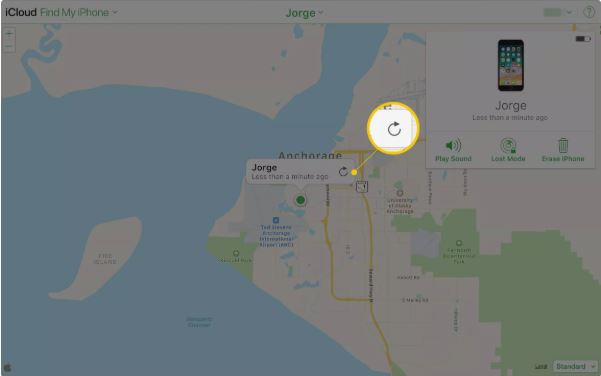
Gợi ý từ kinh nghiệm thật: Hãy luôn bật sẵn Find My iPhone trong cài đặt và ghi nhớ thông tin iCloud – vì đến khi mất máy, bạn chỉ có 1 cửa duy nhất để tìm lại.
Có Tìm Được iPhone Khi Bị Tắt Máy Không? Câu Trả Lời Gây Bất Ngờ
Không – bạn không thể định vị iPhone bị mất nếu thiết bị đã tắt nguồn hoặc bị hết pin tại thời điểm đó. Tính năng Find My iPhone chỉ hoạt động khi máy còn có kết nối internet (Wi-Fi/4G) và đã bật trước đó.
Tôi từng mất một chiếc iPhone XR do chủ quan không bật sẵn Find My iPhone. Khi bị cướp và điện thoại lập tức tắt nguồn, mọi nỗ lực định vị đều vô ích. Từ đó, tôi luôn bật Send Last Location – một tính năng phụ nhưng cực kỳ quan trọng.
Tại sao bạn không thấy iPhone trên bản đồ?
- Thiết bị đã tắt nguồn hoặc hết pin
- Không bật Find My iPhone trước đó
- Không có kết nối mạng (Wi-Fi hoặc dữ liệu di động)
- Dịch vụ định vị (Location Services) bị vô hiệu hóa
Tuy nhiên, vẫn còn hy vọng:
- Khi iPhone được bật lại và có kết nối internet, bạn vẫn có thể phát âm thanh, khóa máy, hoặc xóa từ xa
- Nếu đã bật “Gửi vị trí sau cùng (Send Last Location)”, iCloud vẫn hiển thị vị trí cuối cùng trước khi máy tắt
Apple thiết kế hệ thống này như một “phòng thủ cuối cùng” cho người dùng – và nếu bạn kích hoạt đúng từ đầu, bạn vẫn còn cơ hội bảo vệ tài sản số dù máy đã bị tắt.
Tìm iPhone Khi Không Có Kết Nối Internet – Có Thể Không?
Tình huống mất iPhone khi thiết bị không kết nối internet khiến nhiều người bối rối. Thực tế, Find My iPhone cần có GPS và Internet (Wi-Fi hoặc 4G) để xác định vị trí. Tuy nhiên, Apple đã tích hợp tính năng Send Last Location để gửi vị trí cuối cùng trước khi thiết bị tắt.
Vì vậy, dù iPhone đang tạm thời ngắt kết nối, bạn vẫn có cơ hội biết được nó đã xuất hiện lần cuối ở đâu.
Những Điều Cần Làm Ngay Sau Khi Mất iPhone
Ngay khi nhận ra iPhone bị mất, bạn nên:
- Truy cập iCloud.com để khoá máy hoặc bật Lost Mode
- Thay đổi mật khẩu Apple ID ngay lập tức
- Báo nhà mạng để khóa SIM và tránh bị lợi dụng danh
- Khai báo với công an để lập biên bản mất thiết bị (nếu cần)
Cách Nhận Biết iPhone Của Bạn Đang Bị Theo Dõi Ngược
Khi iPhone bị mất, nguy cơ bị theo dõi ngược hoàn toàn có thể xảy ra:
- Bạn nhận được thông báo “Find My iPhone bị tắt bất ngờ”
- Email lạ thông báo truy cập Apple ID từ địa chỉ IP lạ
- Thiết bị không đáp ứng khi phát âm thanh hoặc khoá màn hình
Nên nhanh chóng thay đổi mật khẩu và bật xác minh hai bước.
Lưu Ý Pháp Lý Khi Mất iPhone – Cần Báo Công An Không?
Việc báo công an khi mất iPhone là hữu ích trong các trường hợp:
- Thiết bị bị cướp, trộm đã xác nhận camera/người chứng
- Cần khai trình với nhà mạng để đòi SIM mới
- Muốn yêu cầu nhà sản xuất hỗ trợ với IMEI
Lời khai bằng Find my iPhone đóng vai trò quan trọng khi lập hồ sơ mất máy.
So Sánh Find My iPhone Với Các Ứng Dụng Định Vị Khác
| Tính năng | Find My iPhone | Life360 | Prey Anti Theft |
| Tích hợp sẵn | Có | Cần tải thêm | Cần tải thêm |
| Định vị GPS | Cực chính xác | Tốt | Tốt |
| Khoá điện thoại | Có | Không | Có |
| Xóa dữ liệu từ xa | Có | Không | Có |
| Miễn phí | Có | Có giới hạn | Giới hạn |
Kết luận: Find My iPhone vẫn là lựa chọn tối ưu cho người dùng Apple nhờ sự an toàn, tích hợp và miễn phí toàn diện.
Câu Hỏi Thường Gặp Khi Tìm iPhone Bị Mất Bằng iCloud
Q1: Tôi có thể tìm iPhone bị mất bằng thiết bị Android không?
A: Có. Bạn chỉ cần mở trình duyệt trên thiết bị Android, truy cập iCloud.com, đăng nhập bằng Apple ID, rồi thực hiện các thao tác tương tự để tìm iPhone qua Find My iPhone.
Q2: Find My iPhone có hoạt động với iPhone bị jailbreak không?
A: Vẫn có thể hoạt động nếu bạn chưa gỡ bỏ các dịch vụ Apple. Tuy nhiên, một số bản jailbreak có thể can thiệp vào hệ thống, khiến tính năng hoạt động không ổn định hoặc dễ bị vô hiệu hóa.
Q3: Sau bao lâu Find My iPhone sẽ dừng hiển thị vị trí thiết bị?
A: Nếu iPhone không có kết nối internet trong thời gian dài (vài ngày trở lên), hệ thống sẽ không thể cập nhật vị trí mới, và chỉ hiển thị vị trí cuối cùng nếu có bật “Send Last Location”.
Q4: Tài khoản iCloud bị quên mật khẩu, có tìm iPhone được không?
A: Không. Việc tìm iPhone yêu cầu bạn đăng nhập đúng Apple ID đã dùng trên thiết bị. Nếu quên mật khẩu, bạn phải khôi phục lại tài khoản qua email khôi phục hoặc câu hỏi bảo mật trước khi có thể truy cập.
Q5: Có thể dùng nhiều tài khoản iCloud để định vị cùng một iPhone không?
A: Không. Một thiết bị iPhone chỉ liên kết với một Apple ID tại một thời điểm. Việc thay đổi tài khoản cần đăng xuất Apple ID hiện tại, điều này chỉ có thể thực hiện được khi có mật khẩu.
Tổng kết
Bây giờ bạn đã biết cách tìm iPhone bị mất bằng iCloud nhanh chóng, an toàn và hiệu quả. Đừng đợi đến khi mất máy mới bật tính năng Find My iPhone – hãy chủ động kích hoạt để bảo vệ tài sản kỹ thuật số của mình ngay hôm nay.
Tóm gọn lại, bạn nên:
- Bật sẵn Find My iPhone và Send Last Location trên thiết bị
- Ghi nhớ Apple ID và mật khẩu iCloud
- Sử dụng iCloud.com hoặc app Find My để định vị, khóa hoặc xóa máy từ xa
Nếu thấy bài viết hữu ích, bạn có thể khám phá thêm nhiều thủ thuật Apple khác tại chuyên mục Ứng dụng điện thoại của Softbuzz – nơi chia sẻ những mẹo công nghệ hữu ích mỗi ngày.
Hoặc đơn giản, hãy quay lại Softbuzz để xem thêm các bài viết hấp dẫn khác đang được nhiều người quan tâm.
của Softbuzz – nơi chia sẻ những mẹo công nghệ hữu ích mỗi ngày.
Hoặc đơn giản, hãy quay lại Softbuzz để xem thêm các bài viết hấp dẫn khác đang được nhiều người quan tâm.