

Visual Studio 2015 là một trong những môi trường phát triển (IDE) mạnh mẽ nhất của Microsoft, hỗ trợ nhiều ngôn ngữ lập trình như C#, C++, Python, JavaScript, và hơn thế nữa. Đây là công cụ quen thuộc của lập trình viên trong việc phát triển ứng dụng web, desktop, mobile hay game.
Nếu bạn muốn cài đặt Visual Studio 2017 để học tập hoặc lập trình cá nhân, Microsoft cung cấp phiên bản miễn phí – Visual Studio 2015 Community Edition, đầy đủ tính năng và hoàn toàn hợp pháp.
Visual Studio 2017 là gì?
Visual Studio 2015 là một môi trường phát triển tích hợp (IDE) do Microsoft phát triển, được sử dụng rộng rãi để lập trình và xây dựng ứng dụng trên nhiều nền tảng khác nhau – từ web, desktop, mobile cho đến game và đám mây (cloud).
Visual Studio 2017 mang đến hiệu năng nhanh hơn, giao diện gọn gàng hơn và khả năng tùy chỉnh linh hoạt hơn so với các phiên bản trước. Đây cũng là phiên bản được rất nhiều lập trình viên yêu thích nhờ sự ổn định và khả năng hỗ trợ đa ngôn ngữ mạnh mẽ.
Một số điểm nổi bật của Visual Studio 2015:
- Khởi động nhanh hơn, tối ưu hiệu suất biên dịch.
- Hỗ trợ nhiều ngôn ngữ lập trình: C#, C++, Visual Basic, Python, JavaScript, TypeScript…
- Tích hợp sẵn Git và Team Explorer, giúp làm việc nhóm dễ dàng hơn.
- Hỗ trợ phát triển ứng dụng web (ASP.NET), ứng dụng Windows Forms, WPF, và Xamarin (mobile).
- Tích hợp Azure giúp lập trình viên dễ dàng triển khai ứng dụng lên đám mây của Microsoft.
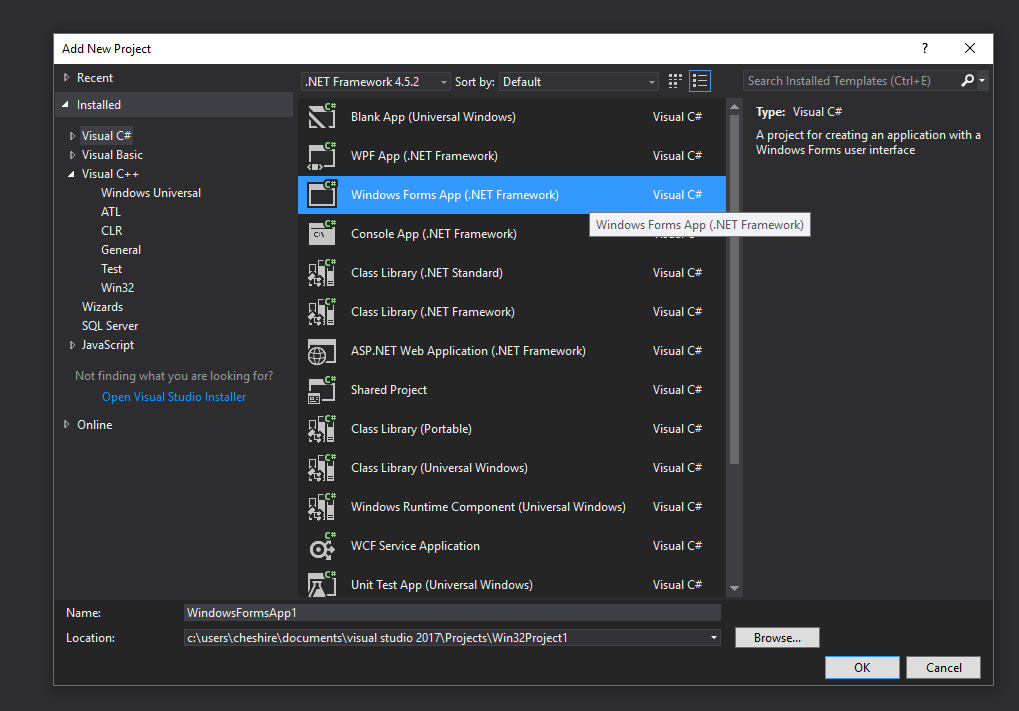
Visual Studio 2015 phù hợp cho mọi đối tượng người dùng – từ sinh viên, lập trình viên mới học cho đến chuyên gia phát triển phần mềm chuyên nghiệp. Nếu bạn muốn một IDE mạnh mẽ, dễ dùng và đáng tin cậy, đây chắc chắn là lựa chọn tuyệt vời.
Ưu điểm của Visual Studio 2015
Visual Studio 2015 không chỉ là một công cụ lập trình, mà còn là “trợ thủ toàn năng” giúp lập trình viên tăng tốc độ phát triển, giảm lỗi và tối ưu hiệu suất làm việc. Dưới đây là những ưu điểm nổi bật khiến phiên bản này vẫn được ưa chuộng đến nay:
Hiệu năng nhanh và mượt mà hơn
So với các bản cũ như Visual Studio 2015, phiên bản 2017 được tối ưu tốc độ khởi động và xử lý dự án đáng kể. Bạn có thể mở, build hoặc debug project lớn nhanh hơn mà không bị “lag” hay treo máy.
Hỗ trợ đa nền tảng và đa ngôn ngữ
Visual Studio 2015 cho phép lập trình trên nhiều nền tảng — từ Windows, Android, iOS đến Web và Cloud. Ngoài C# và C++, nó còn hỗ trợ Python, JavaScript, TypeScript, Node.js, giúp bạn dễ dàng xây dựng ứng dụng theo nhu cầu.
Tích hợp sẵn Git & Team Explorer
Không cần cài thêm phần mềm bên ngoài, bạn có thể quản lý mã nguồn, commit, pull, push hoặc merge branch ngay trong IDE, rất tiện lợi khi làm việc nhóm.
Tính năng IntelliSense thông minh
IntelliSense trong Visual Studio 2015 được cải thiện mạnh mẽ, giúp gợi ý code, kiểm tra lỗi cú pháp và tối ưu mã nguồn theo thời gian thực, tiết kiệm hàng giờ gõ lệnh và dò lỗi.
Kho Extension khổng lồ
Bạn có thể mở rộng chức năng của IDE bằng hàng nghìn tiện ích từ Visual Studio Marketplace — từ hỗ trợ UI, phân tích mã, đến quản lý cơ sở dữ liệu.
Hỗ trợ Azure và Docker
Visual Studio 2015 tích hợp liền mạch với Microsoft Azure, giúp bạn dễ dàng triển khai ứng dụng lên đám mây. Ngoài ra, IDE này cũng hỗ trợ Docker container, phù hợp với xu hướng DevOps hiện nay.
Tóm lại: Visual Studio 2015 là phiên bản lý tưởng cho những ai muốn một công cụ lập trình ổn định, đầy đủ tính năng, dễ dùng và tương thích cao với hệ sinh thái Microsoft.
Cấu hình cài đặt Visual Studio 2015
Trước khi tải và cài Visual Studio 2015, bạn cần đảm bảo máy tính đáp ứng cấu hình tối thiểu sau để phần mềm chạy mượt mà, không lỗi trong quá trình build hoặc debug:
| Thành phần | Yêu cầu tối thiểu |
|---|---|
| CPU | Bộ xử lý 1.8 GHz trở lên (khuyến nghị đa nhân) |
| RAM | Tối thiểu 2 GB (khuyên dùng 4 GB trở lên) |
| Ổ cứng trống | Ít nhất 20 GB (tùy workload có thể lên tới 50 GB) |
| Hệ điều hành | Windows 7 SP1, Windows 8.1 hoặc Windows 10 (64-bit) |
| Độ phân giải màn hình | Tối thiểu 1280×720 |
Mẹo nhỏ: Nếu bạn thường mở nhiều project hoặc cài thêm workload (như .NET, C++, hoặc Xamarin), hãy dùng SSD và RAM 8 GB trở lên để tối ưu tốc độ khởi động và biên dịch.
Link tải Visual Studio 2015 + Hướng dẫn cài đặt chi tiết
Link tải Visual Studio 2015 chính chủ
Hiện nay, Microsoft đã ngừng cung cấp trực tiếp Visual Studio 2015 trên trang chính, nhưng bạn vẫn có thể tải bản chính chủ hợp pháp thông qua khu vực Older Downloads của Microsoft.
Link tải chính thức:
https://visualstudio.microsoft.com/vs/older-downloads/
Lưu ý: Bạn cần đăng nhập tài khoản Microsoft hoặc tham gia chương trình Visual Studio Dev Essentials (miễn phí) để xem và tải được bộ cài Visual Studio 2015 Community, Professional hoặc Enterprise.
Các phiên bản Visual Studio 2015 phổ biến
| Phiên bản | Dành cho ai | Đặc điểm |
|---|---|---|
| Community | Học sinh, sinh viên, cá nhân | Miễn phí, đầy đủ tính năng cơ bản |
| Professional | Doanh nghiệp nhỏ, nhóm lập trình | Có thêm tính năng cộng tác |
| Enterprise | Tổ chức lớn, chuyên nghiệp | Toàn bộ tính năng cao cấp |
Hướng dẫn cài đặt chi tiết Visual Studio 2015
Bước 1: Tải trình cài (bootstrapper)
Sau khi đăng nhập, chọn phiên bản bạn cần → tải về file có tên như:
vs_community.exevs_professional.exevs_enterprise.exe
Bước 2: Chạy trình cài và chọn workload
Mở file .exe vừa tải, Visual Studio Installer sẽ xuất hiện.
Tại đây, bạn chọn các workload phù hợp nhu cầu:
- “.NET desktop development” – lập trình WinForm, WPF
- “Desktop development with C++” – lập trình ứng dụng bằng C++
- “ASP.NET and web development” – tạo ứng dụng web
- “Python development” – lập trình Python
Bước 3: Chọn ổ đĩa và bắt đầu cài đặt
Nhấn Install để bắt đầu. Quá trình cài đặt có thể mất từ 15–45 phút tùy cấu hình và tốc độ mạng.
Sau khi hoàn tất, bấm Launch để khởi động Visual Studio 2015.
Bước 4: Đăng nhập và hoàn tất
Khi mở Visual Studio lần đầu, bạn sẽ được yêu cầu đăng nhập tài khoản Microsoft.
- Nếu dùng bản Community, đăng nhập sẽ tự động kích hoạt bản quyền miễn phí hợp pháp.
- Sau đó, bạn có thể tùy chỉnh theme, phông chữ và giao diện theo ý thích.
Hướng dẫn nhập key trong Visual Studio 2015 (GUI)
Sau khi cài đặt xong Visual Studio 2015, bước tiếp theo là kích hoạt bản quyền hợp pháp để sử dụng đầy đủ tính năng Professional hoặc Enterprise. Nếu bạn đã có product key chính chủ, việc nhập trực tiếp trong ứng dụng rất nhanh và đơn giản, không cần phần mềm ngoài.
Các bước nhập key
- Mở Visual Studio 2015.
- Trên thanh menu, chọn Help → Register Product.
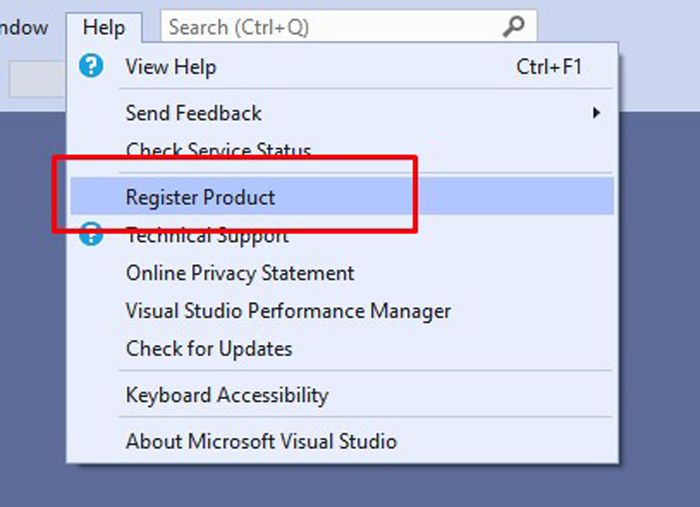
- Trong cửa sổ hiện ra, chọn “Unlock with a Product Key”.
- Nhập product key vào ô trống
Professional: KBJFW-NXHK6-W4WJM-CRMQB-G3CDH
Enterprise: NJVYC-BMHX2-G77MM-4XJMR-6Q8QF
- Nhấn Apply / OK để xác thực key.
- Khi thành công, Visual Studio sẽ hiển thị thông báo kích hoạt, và bạn có thể kiểm tra trạng thái qua Help → About Microsoft Visual Studio để xem Edition và Licensed.
FAQ – Visual Studio 2015 Key & Kích hoạt
Làm sao biết Visual Studio 2015 đã được kích hoạt?
Vào Help → About Microsoft Visual Studio. Nếu hiện trạng thái Licensed hoặc hiển thị Edition (Professional/Enterprise) kèm license info, nghĩa là đã kích hoạt thành công.
Tôi có thể dùng key của Professional cho Enterprise không?
Không. Mỗi key chỉ dùng cho đúng phiên bản tương ứng. Professional key không dùng cho Enterprise và ngược lại.
Tôi bị báo key “invalid” khi nhập, phải làm sao?
- Kiểm tra chính xác key, tránh khoảng trắng thừa.
- Kiểm tra phiên bản Visual Studio (xem key đúng với edition và update).
- Nếu vẫn lỗi, liên hệ nguồn mua key hoặc Microsoft Support.
Tôi có thể kích hoạt offline không?
Chỉ với license doanh nghiệp (KMS/Mak) do admin IT cấp. Phiên bản retail/Personal cần xác thực online.
Tài khoản Microsoft có liên quan gì đến activation?
- Với Community Edition, đăng nhập tài khoản Microsoft sẽ tự động kích hoạt.
- Với Professional/Enterprise, tài khoản liên kết subscription có thể dùng để quản lý license.
Làm sao tránh rủi ro khi nhập key?
- Chỉ sử dụng key từ nguồn chính thức: Microsoft Store, Visual Studio Subscriptions, Volume Licensing, hoặc reseller ủy quyền.
- Không dùng key chia sẻ công khai — có thể bị vô hiệu hóa hoặc gây lỗi.
Kết luận
Visual Studio 2015 là công cụ mạnh mẽ giúp lập trình viên phát triển phần mềm, ứng dụng web, desktop hay mobile một cách chuyên nghiệp. Việc cài đặt và kích hoạt hợp pháp bằng product key hoặc tài khoản Microsoft không chỉ giúp bạn tận dụng toàn bộ tính năng mà còn đảm bảo an toàn, tránh lỗi bản quyền và rủi ro bảo mật.
Nếu bạn làm theo hướng dẫn nhập key GUI và quản lý license trong bài, chỉ vài bước đơn giản là có thể kích hoạt thành công, sẵn sàng cho mọi dự án lập trình.
Đừng quên quay lại Softbuzz để cập nhật thêm các hướng dẫn, mẹo cài đặt phần mềm, tải các công cụ lập trình mới nhất và tận hưởng kho tài nguyên miễn phí cực kỳ hữu ích.
![[Google Drive] Tải Microsoft Project 2016 Professional Free 5](https://softbuzz.net/wp-content/uploads/2020/08/tai-microsoft-project-2016-professional_softbuzz-150x150.jpg "[Google Drive] Tải Microsoft Project 2016 Professional Free 6")






![[Download]Tải Adobe Photoshop cc 2020 Full+Portable Mới Nhất 26](https://softbuzz.net/wp-content/uploads/2019/11/download-adobe-photoshop-cc-2020-full_cach-cai-dat-photoshop-cc-2020_softbuzz_2.jpg "[Download]Tải Adobe Photoshop cc 2020 Full+Portable Mới Nhất 27")


