
By using this site, you agree to the Privacy Policy and Terms of Use.
Accept
Softbuzz: Free software & smart tech tips for every userSoftbuzz: Free software & smart tech tips for every userSoftbuzz: Free software & smart tech tips for every user
  • Office
  • Windows
  • Phần mềm
  • Tin tức
  • Đồ họa
    • Adobe
    • Autodesk
    • Corel Draw
  • Điện thoại
  • Game
  • Office
  • Mạng máy tính
  • Mẹo
    • Thủ thuật Facebook
    • Thủ thuật Máy tính
  • Tiếng Việt
Search
  • About
  • Contact
© 2025 Softbuzz.net. All Rights Reserved.
Reading: Cách xem pass wifi win 10, win 8, win 7 đơn giản nhất
Share
Notification
Font ResizerAa
Softbuzz: Free software & smart tech tips for every userSoftbuzz: Free software & smart tech tips for every user
Font ResizerAa
Search
  • Office
  • Windows
  • Phần mềm
  • Tin tức
  • Đồ họa
    • Adobe
    • Autodesk
    • Corel Draw
  • Điện thoại
  • Game
  • Office
  • Mạng máy tính
  • Mẹo
    • Thủ thuật Facebook
    • Thủ thuật Máy tính
  • Tiếng Việt
Have an existing account? Sign In
Follow US
  • About
  • Contact
© 2025 Softbuzz.net. All Rights Reserved.

Cách xem pass wifi win 10, win 8, win 7 đơn giản nhất

Mẹo & Thủ thuậtThủ thuật Máy tính

Cách xem pass wifi win 10, win 8, win 7 đơn giản nhất

Anna
Last updated: 04/11/2025 3:42 chiều
Anna
Share
Cách xem pass wifi win 10, win 8, win 7 đơn giản nhất
SHARE

Bạn có biết cách xem pass wifi win 10. Bạn đã từng truy cập wifi nhưng không nhớ pass và không có người để hỏi. Đừng bỏ lỡ bài viết dưới đây của Softbuzz, mình sẽ hướng dẫn các bạn cách xem mật khẩu wifi win 10, win 7, win 8.1 mà bạn đã từng kết nối.

Contents
Cách xem pass wifi win 7Cách xem mật khẩu wifi win 8.1#2 Cách xem pass wifi win 10#Cách 1: Xem mật khẩu wifi win 10 bằng Control Panel#Cách 2: Lấy mật khẩu wifi win 10 bằng CMDLời kết

Chúng ta cùng bắt đầu ngay bây giờ nhé.

Cách xem mật khẩu wifi win 10 sẽ giúp bạn xem lại mật khẩu wifi nhà bạn khi bạn lỡ quên pass hay xem mật khẩu wifi quán cà phê mà bạn đã từng ngồi. Tuy nhiên cách này chỉ giúp bạn xem mật khẩu wifi đã kết nối tức là bạn đã từng truy cập internet bằng wifi này rồi nhé. Chứ cách này không giúp bạn xem pass wifi chưa kết nối :))). Nên bạn cần lưu ý.

Ngoài ra nếu bạn đang tìm cách phát wifi trên win 10 đơn giản nhất thì bạn không nên bỏ qua bài viết hướng dẫn cách phát wifi tại đây

Cách xem pass wifi win 7

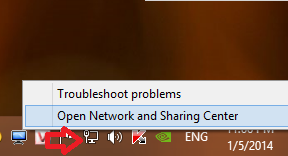
Bước 1: Click chuột phải vào biểu tượng wifi ( phía dưới góc trái màn hình máy tính) –> chọn Open Network and Sharing Center
Cách xem pass wifi win 10, win 8, win 7 đơn giản nhất

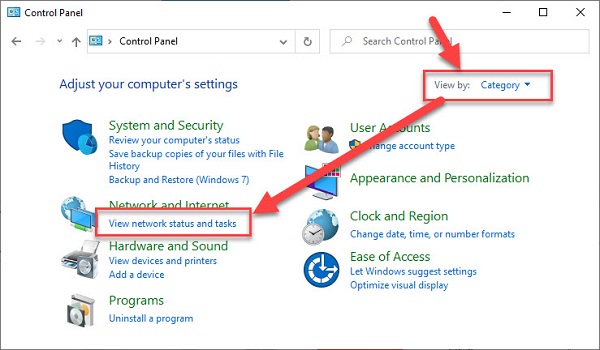
Hoặc ấn tổ hợp phím Windows + R –> gõ từ khóa “control panel” –> chọn Category –> chọn View network status and tasks
Cách xem pass wifi win 10, win 8, win 7 đơn giản nhất 3

Bước 2: Chọn Manage wireless networks
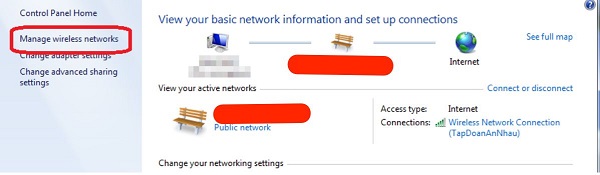
Cách xem pass wifi win 10, win 8, win 7 đơn giản nhất 5

Bước 3: Click chuột phải vào tên wifi mà bạn muốn xem pass –> chọn Properties
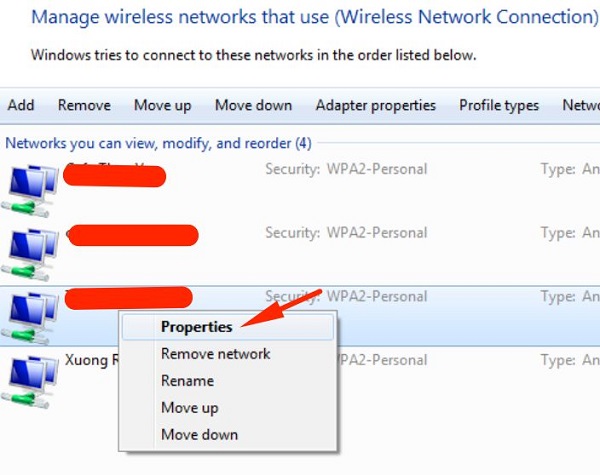
Cách xem pass wifi win 10, win 8, win 7 đơn giản nhất 7

Bước 4: Tại hộp thoại Wireless Network Properties chọn Security –> tích vào ô Show characters. Bạn sẽ thấy mật khẩu wifi tại mục Network security key
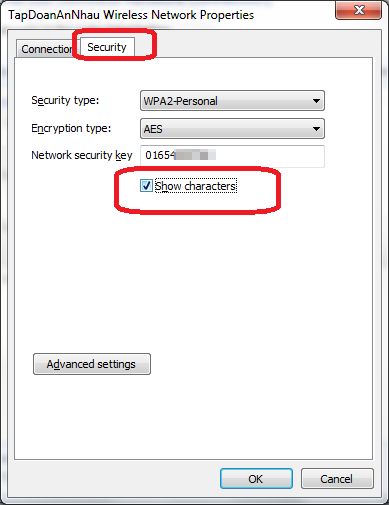
Cách xem pass wifi win 10, win 8, win 7 đơn giản nhất 9

Cách xem mật khẩu wifi win 8.1

Bước 1: Ấn tổ hợp phím Windows + R –> gõ từ khóa ncpa.cpl –> chọn OK
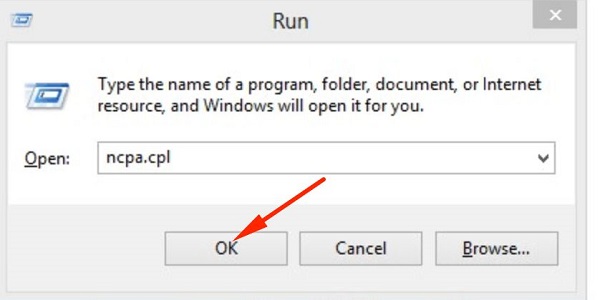
Cách xem pass wifi win 10, win 8, win 7 đơn giản nhất 11

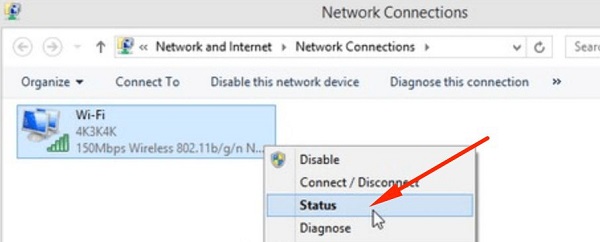
Bước 2: Click chuột phải vào biểu tượng mạng Wifi ( đã kết nối với wifi quên pass) –> chọn Status
Cách xem pass wifi win 10, win 8, win 7 đơn giản nhất 13

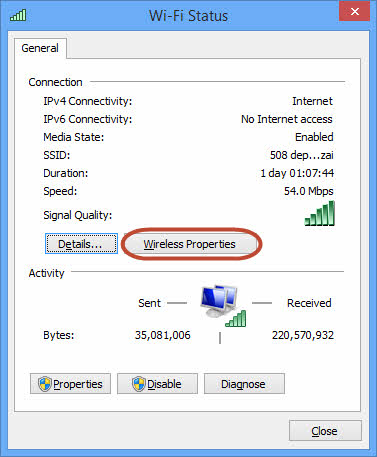
Bước 3: Chọn Wireless Properties

Cách xem pass wifi win 10, win 8, win 7 đơn giản nhất 15

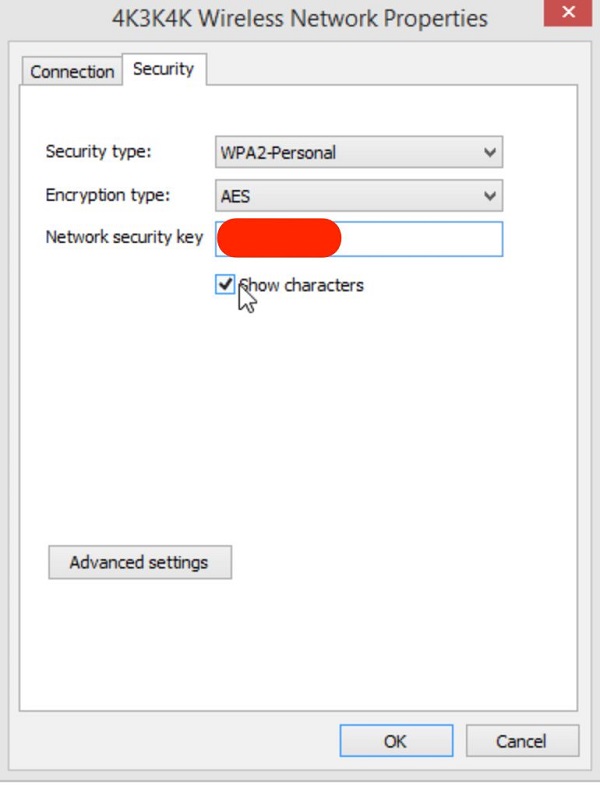
Bước 4: Chọn Security –> tích vào ô “Show characters” để hiển thị mật khẩu wifi
Cách xem pass wifi win 10, win 8, win 7 đơn giản nhất 17

#2 Cách xem pass wifi win 10

#Cách 1: Xem mật khẩu wifi win 10 bằng Control Panel

Đối với các xem mật khẩu wifi đã quên trên win 10 bạn thực hiện các bước tương tự như mình đã hướng dẫn trên win 8.1 nhé. Mình không hướng dẫn lại nữa.

Có thể bạn quan tâm:

Sửa lỗi mất biểu tượng pin trên win 10

#Cách 2: Lấy mật khẩu wifi win 10 bằng CMD

Bước 1: Ấn tổ hợp phím Windows + R –> gõ lệnh CMD

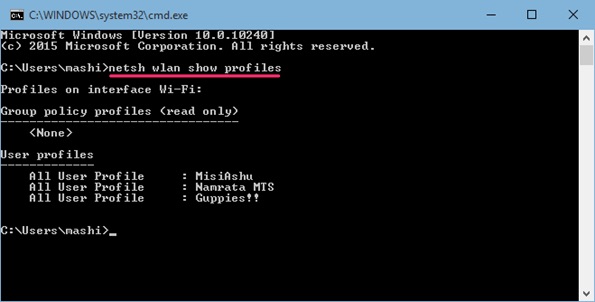
Bước 2: Gõ lệnh “netsh wlan show profiles name=”TENWIFI” key=clear” trong đó TENWIFI là tên mạng mà bạn muốn lấy pass (không có dấu ngoặc kép) –> rồi ấn phím enter

Ví dụ:

Tên wifi là softbuzz thì bạn gõ lệnh “netsh wlan show profile name=softbuzz key=clear”
Cách xem pass wifi win 10, win 8, win 7 đơn giản nhất 19

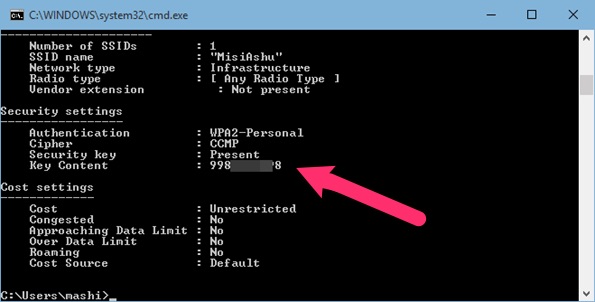
Chờ đợi trong giây lát –> bạn tìm mục key Content để lấy pass wifi đã quên nhé.
Cách xem pass wifi win 10, win 8, win 7 đơn giản nhất 21

Lời kết

Vậy là mình đã hướng dẫn các bạn cách xem pass wifi win 10 tại Softbuzz rồi nhé. Với cách này bạn sẽ không còn tình trạng quên mật khẩu wifi và có thể xem chúng bất kì lúc nào bạn muốn.

Cảm ơn bạn đã theo dõi bài viết! Chúc bạn thành công!

Biên soạn bởi https://softbuzz.net/

Hướng dẫn cách mở bàn phím ảo win 10, win 7 nhanh nhất
[Test Keyboard] Cách Test Bàn Phím Laptop Nhanh Nhất 2020
5+ Mẹo giúp live stream fb bán hàng hiệu quả nhất 2020
Cách Tạo Fanpage Facebook: Hướng Dẫn Chi Tiết Từ A-Z
3 Cách Tải Video Youtube Về Máy Tính Đơn Giản Nhất 2021

Sign Up For Daily Newsletter

Be keep up! Get the latest breaking news delivered straight to your inbox.
[mc4wp_form]
By signing up, you agree to our Terms of Use and acknowledge the data practices in our Privacy Policy. You may unsubscribe at any time.
Share This Article
Facebook Copy Link Print
Share
Previous Article # 2 cách căn lề trong word 2016, 2010, 2013, 2019 chuẩn nhất 23 # 2 cách căn lề trong word 2016, 2010, 2013, 2019 chuẩn nhất
Next Article Cách tạo khung bìa trong word 2010, 2013, 2016, 2019 25 Cách tạo khung bìa trong word 2010, 2013, 2016, 2019
Không có bình luận

Để lại một bình luận Hủy

Email của bạn sẽ không được hiển thị công khai. Các trường bắt buộc được đánh dấu *

Stay Connected

248.1kLike
69.1kFollow
134kPin
50kSubscribe

Latest News

Game kinh dị pc thumbnail
Top Game Kinh Dị PC – Cảm Giác Rùng Rợn Không Dành Cho Người Yếu Tim 2025
Game
Game nhập vai hay trên pc thumbnail
Top Game Nhập Vai Hay Trên PC – Thế Giới Ảo Đỉnh Cao Cho Game Thủ 2025
Game
Top game sinh tồn thumbnail
Top Game Sinh Tồn Hay Nhất – Trải Nghiệm Thực Tế 2025
Game
Lệnh CS 1.1 thumbnail
Lệnh CS 1.1 Đầy Đủ Nhất – Tổng Hợp Mẹo & Cách Dùng Chuẩn Nhất 2025
Game

You Might also Like

#3 Cách Tải Video Từ Facebook Về Máy Tính Nhanh Nhất 2021 37
Mẹo & Thủ thuậtThủ thuật Facebook

#3 Cách Tải Video Từ Facebook Về Máy Tính Nhanh Nhất 2021

Anna
Anna
6 Min Read
Cách hạ cấp IOS không mất dữ liệu nhanh chóng đơn giản 41
Mẹo & Thủ thuật

Cách hạ cấp IOS không mất dữ liệu nhanh chóng đơn giản

Anna
Anna
8 Min Read
Cách chụp màn hình win 10 đơn giản nhất 2020 45
Mẹo & Thủ thuậtThủ thuật Facebook

Cách chụp màn hình win 10 đơn giản nhất 2020

phucbinh
phucbinh
7 Min Read

Logo Footer Softbuzz

SOFTBUZZ đặt mục tiêu chia sẻ kiến thức công nghệ, cung cấp kho phần mềm ứng dụng, văn phòng, đồ họa, windows và vô số phần mềm giải trí khác.

Quick Link

  • GIỚI THIỆU
  • ĐIỀU KHOẢN SỬ DỤNG
  • CHÍNH SÁCH BẢO MẬT
  • LIÊN HỆ

Support

  • ADVERTISE
  • ONLINE BESTHot
  • CUSTOMER
  • SERVICES
  • SUBSCRIBE

Đăng ký nhận tin tức

Đăng ký nhận bản tin của chúng tôi để nhận ngay những bài viết mới nhất


    Softbuzz: Free software & smart tech tips for every userSoftbuzz: Free software & smart tech tips for every user
    Follow US
    Softbuzz is part of the H2T Media Group, a digital publishing company focused on delivering trusted tech content and product insights.
    • Tiếng Việt